

古い”Microsoft Surface Pro 5″を処分しようと思い,その前にNVME SSDの全データを削除しなければならないことに思い当たりました.
譲渡したり売却したりする際などはデータ消去が必須であり,通常の「PCを初期状態に戻す」機能ではフォレンジック機能やデータ復旧機能によるデータの復旧が行えてしまいます.
wipe-outなど多くのソフトウェアによる完全消去がありますが,Surfaceには専用のプログラムがあるようなのでそれを利用してみました.
Microsoft Surface Data Eraser
最新版のMicrosoft Surface Data Eraserをダウンロードします.なお,対応機種は下記の古いものであり,最新版の機種については別のプログラムであるSurface Data Eraser (IT Toolkit)を利用する必要があります.
- Surface Laptop Studio (all generations)
- Surface Book (all generations)
- Surface Go (all generations)
- Surface Pro X (all generations)
- Surface Laptop (generations up to Surface Laptop 5)
- Surface Laptop Go (all generations)
- Surface Laptop SE
- Surface Studio (all generations)
- Surface Pro 2 and later (generations up to Surface Pro 9)
- Surface 3
- Windows 10/11 Pro and Enterprise on Surface Hub 2S
やり方
※フォーマット可能な,少なくとも4GBのUSBフラッシュメモリが必要です.
先程のSurface Data Eraserをインストールし,起動します.

あとは指示に従って操作しますが,アーキテクチャの選択では2021年以降のデバイスの場合はx64(2021+),2020年以前のデバイスの場合はx64,Surface Pro Xの場合はARM64を選択しましょう.

Surface Data Eraser USB スティックが作成できたらSurfaceデバイスに接続します.
USBからbootするにはUEFIで順番を変更してもよいですが,Surfaceデバイスでは音量ダウンボタンを押し続けながら電源ボタンを押して電源をいれることでUSBから起動可能です.surfaceロゴが表示されたら音量ダウンボタンを放してOK.
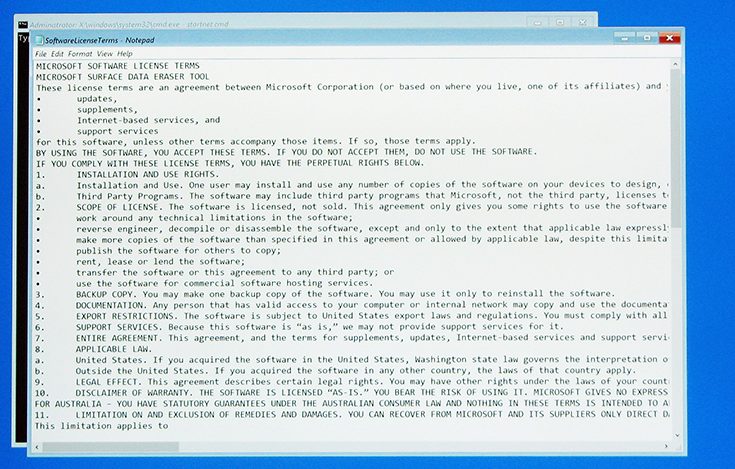
起動するとSoftwareLicenseが表示されるのでメモ帳を閉じ,「Accept」と入力し,その後は「y」でプログラムを実行しましょう.
以上.
引用




コメント