

ELECOM WRC-X3200GST3は2021年発売のWiFiルータであり,プロセッサはMT7622B,RAMはDDR3 512MiB,FlashはSPI-NAND 128MiBとなっています.
同デバイスは接続が不安定で,純正のファームウェアが更新終了しており,またその機能も不十分であるためOpenWrtを導入して安定して便利に使えるようにしたいと考えています.
OpenWrtとは
OpenWrtはルーターや組み込みシステム用のオープンソースのLinuxベースのファームウェアです.デフォルトのファームウェアを置き換えることで機器の機能性を大幅に向上させることができます.
OpenWrtの主な特徴は
- カスタマイズ性:ユーザーが独自のパッケージや設定を追加でき,非常に柔軟です.
- パフォーマンス向上:多くのルーターでデフォルトのファームウェアよりも優れたパフォーマンスを提供します.
- セキュリティ:定期的にアップデートされ,最新のセキュリティ対策が取り入れられています.
- コミュニティサポート:大きなユーザーコミュニティがあり,サポートやドキュメントが豊富です.
となっており,非常に魅力的です.
OpenWrtの導入
今回はELECOM WRC-X3200GST3へ導入します.
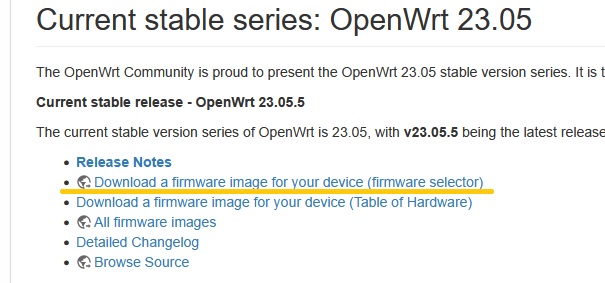
まずはOpenWrtの公式サイトより”Download a firmware image for your device (firmware selector)“を選択します.
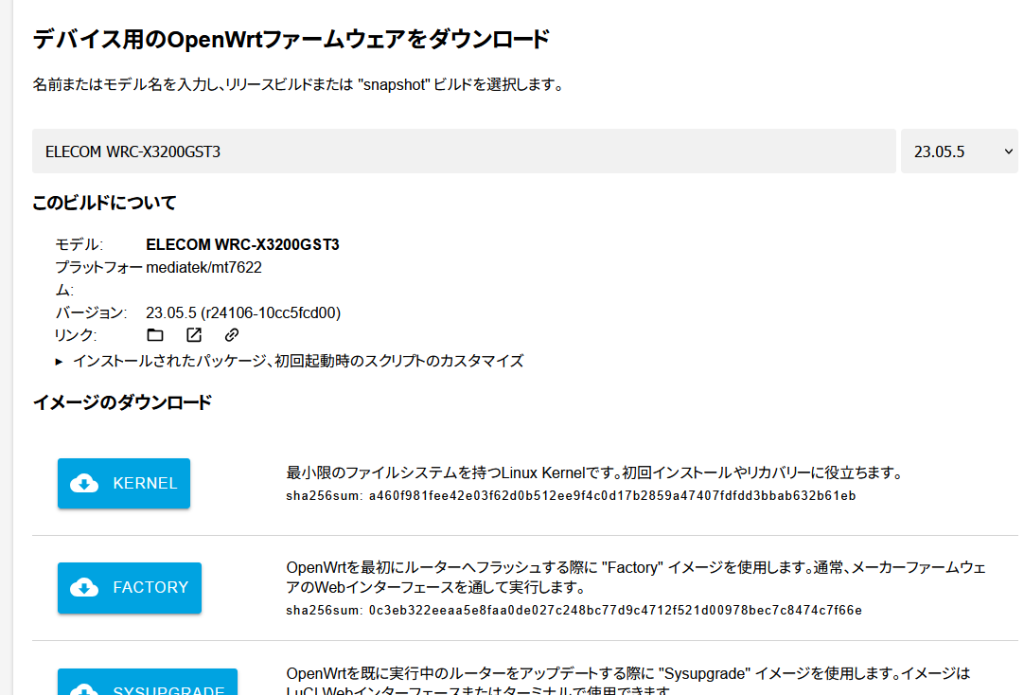
続いてデバイスを選択(今回はELECOM WRC-X3200GST3)し,FACTORYのイメージをダウンロードします.
今回のデバイスは非常に簡単にファームウェアを書き換えることができるので(デバイスによって異なります,具体的には公式サイトを参照),LANケーブルを接続して設定画面(”192.168.2.1″)へアクセスし,「その他設定」→「ファームウェア更新」を選択.
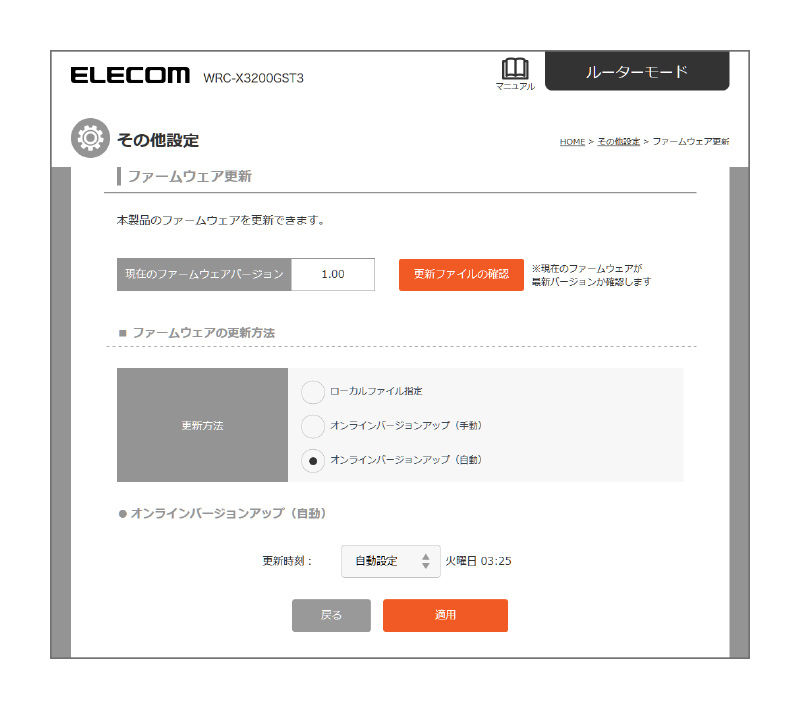
ローカルファイル指定であらかじめダウンロードしたOpenWrtファームウェアを選択し,「適用」をクリック.自動的に接続が途切れるまで待つ.
デフォルトのOpenWrtアドレスである192.168.1.1へアクセスして設定画面が出れば完了.
初期設定
デフォルトではパスワードが設定されていないので,「System」→「Administration」で新しくパスワードを設定しましょう.

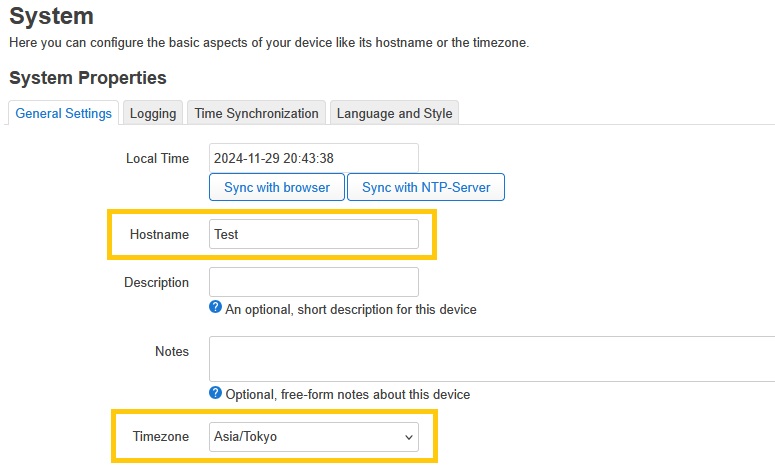
また「System」→「System」と進み,必要に応じてデバイス名や時間帯を日本へ変更しておくとよいでしょう.
無線についてはデフォルトで無効化されていますが,「Network」→「Wireless」と進み,有効化する前にEditで”Contry Code”を”JP”へ変更し,またESSIDの設定と暗号化,パスワードの設定を忘れずにしておきましょう.

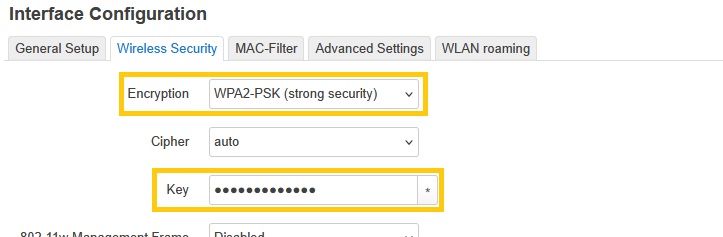
なお,2.4Ghz(b/g/n)は何故かチャンネルをautoにすると有効にならないエラーが発生するようです.適宜,適当なチャンネルに設定しましょう.
テーマを変える
もしデフォルトのテーマが気に入らなければ他のテーマを探しましょう.簡単なものは「Software」で”luci-theme”等で検索すると出てきます.
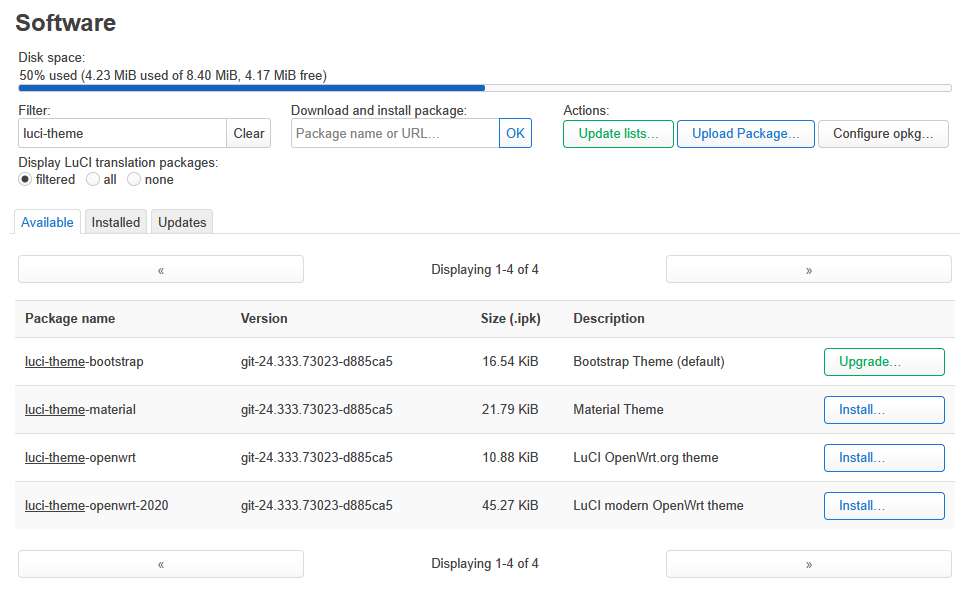
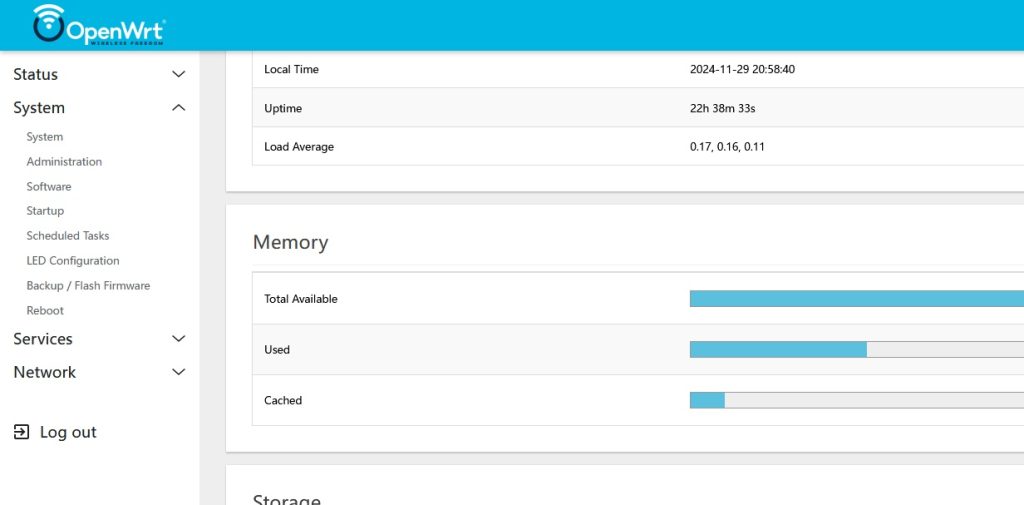
例えば”luci-theme-material”だとこんな感じ
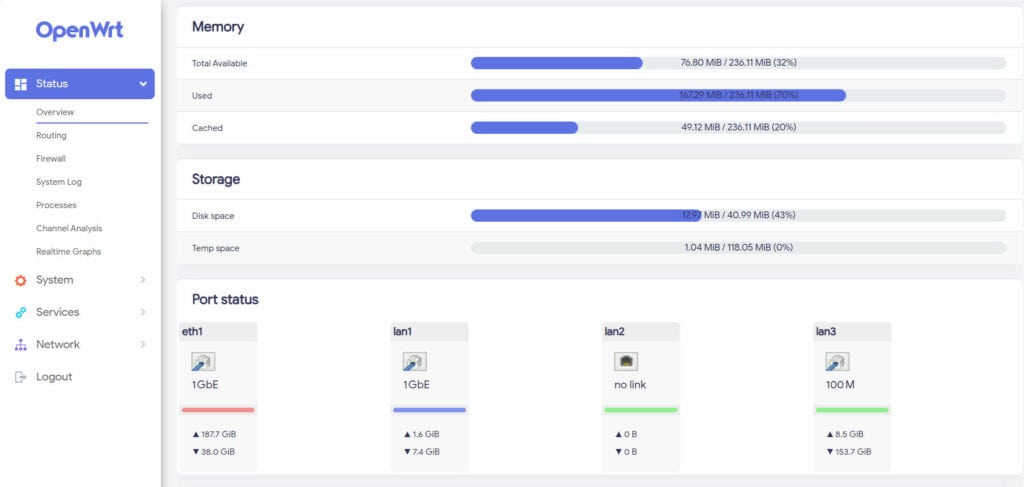
他にも中国製でluci-theme-argonなどおしゃれなテーマがあるので探してみてください.
Have fun!

コメント
こちらの機種をopenwrt化した際、ネットワーク項目の中にスイッチという項目は存在しますか?
残念ながらLuCI上にはないようです.