

もともとのFire TV対応アプリであるYouTubeでは広告が表示されてしまう.
ブラウザでのAdblockのようにこれらの広告をブロックする最適な方法は「SmartTube」アプリを使用します.
SmartTubeはアンドロイドTVやTV用のフリー&オープンソースなYouTubeプレイヤーでとても便利です.
SmartTubeについて
SmartTubeの特徴は以下になります.とくに広告が表示されないことがメリットです.
- 広告ブロック
- Sponsor広告のブロック
- 再生速度調節可能
- 8k対応
- 60fps
- HDR
導入方法
注意:SmartTube はどのアプリストアでも正式に公開されていません.導入には下記の方法が必須であり,アプリストアなどに同名であるアプリは第3者によるものでマルウェアなどの危険性があります.
バージョンにはベータ版(推奨) と 安定版があります.
ベータ版には安定版リリースよりも早く新機能とバグ修正が行われており,ベータ版の仕様がおすすめです.
具体的に最も簡単な導入方法を示します.
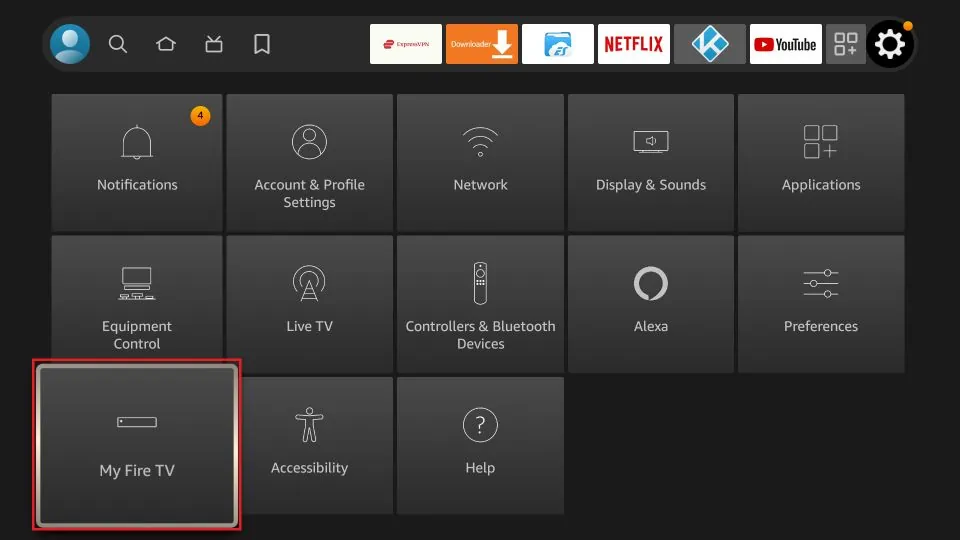
- まずはFire TV Stickの開発者モードをオンにするため,オプションからマイFireTVへアクセスします.

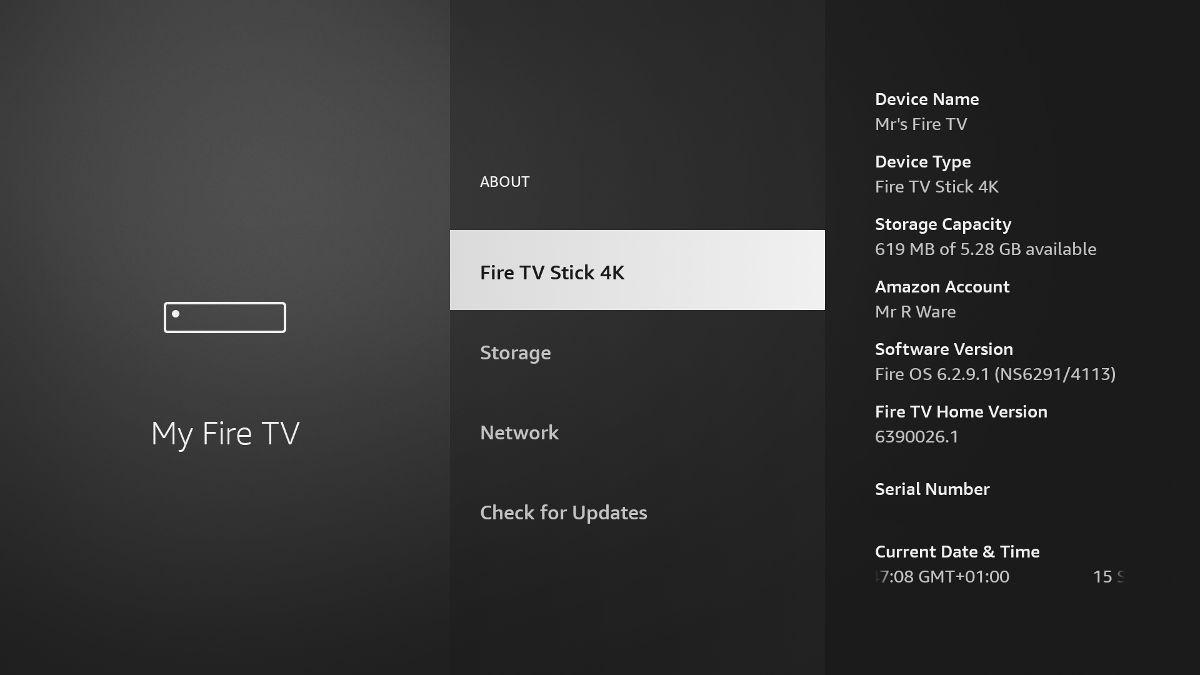
- バージョン情報を7回くらい連打すると「開発者モード」がオンになりましたとメッセージがでます.

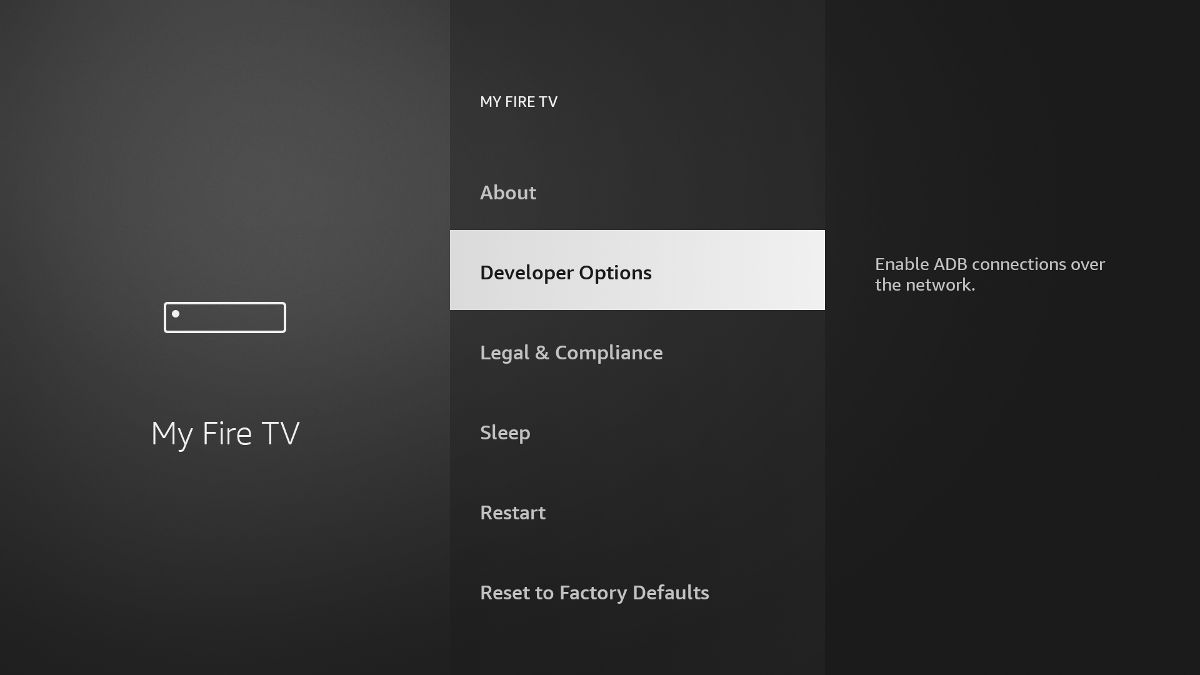
- すると開発者モードが選択肢に現れるのでそちらを選択します.
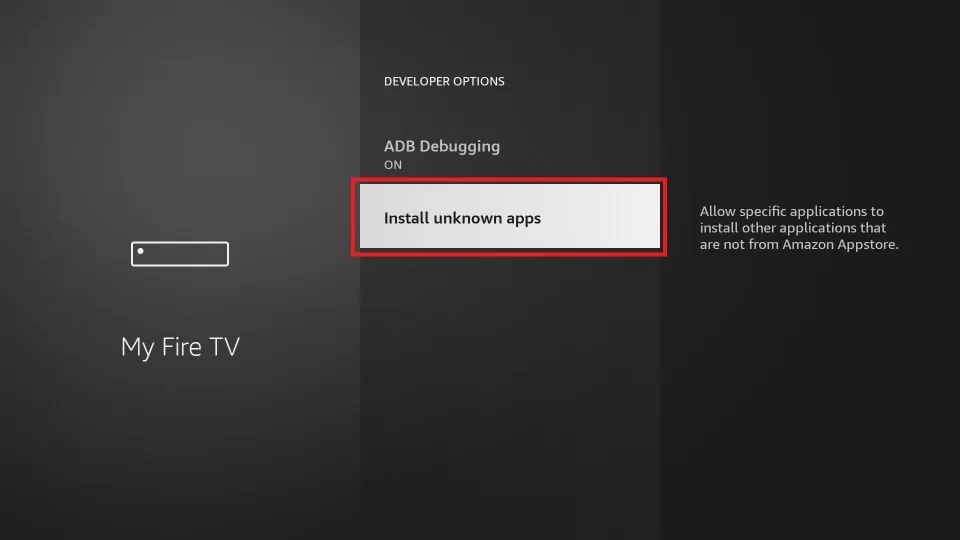
- その中に「不明なソースからのインストール」があるのでオフからオンにします.
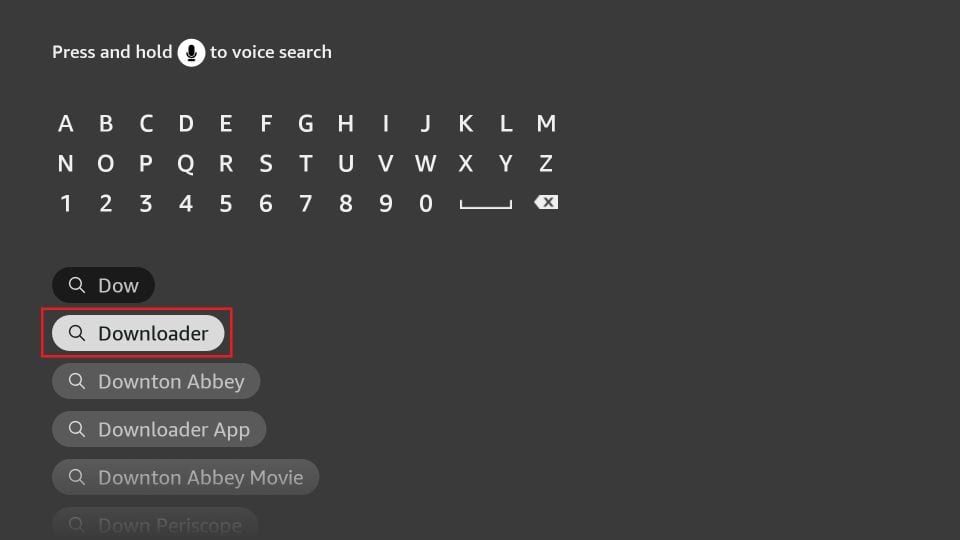
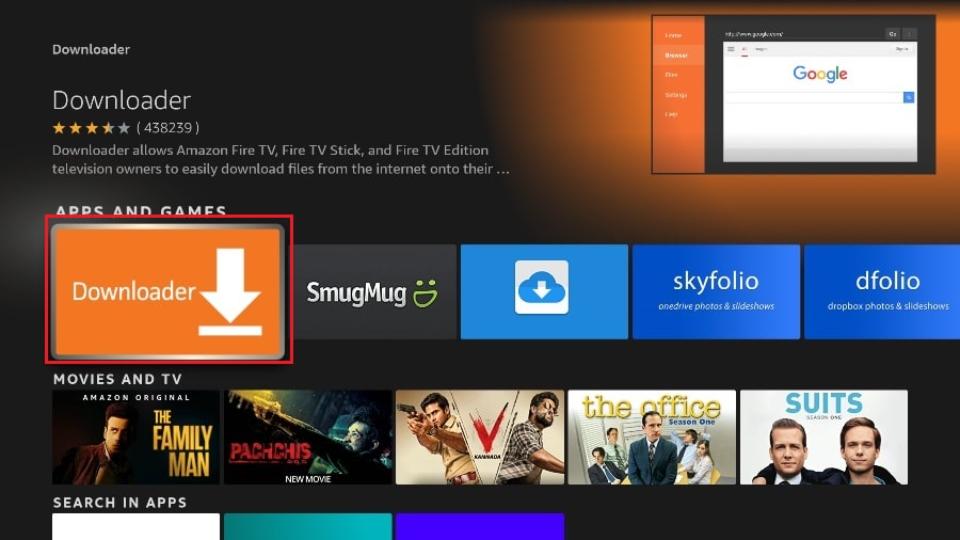
- 続いてFire TV Stick(android TV)にDownloader(AFTVnews)アプリをインストールします.具体的にはFire TVのトップ画面から「検索」→「Downloader」でアプリを探します.
- Downloaderをインストールして起動します.
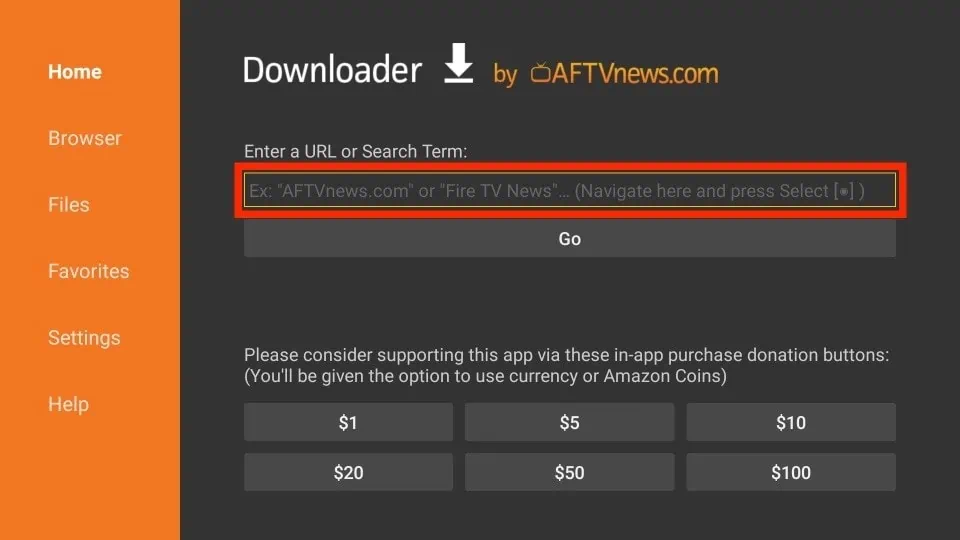
- “kutt.it/stn_beta” または “kutt.it/stn_stable“を検索欄に入力してGo(前者がベータ版です).
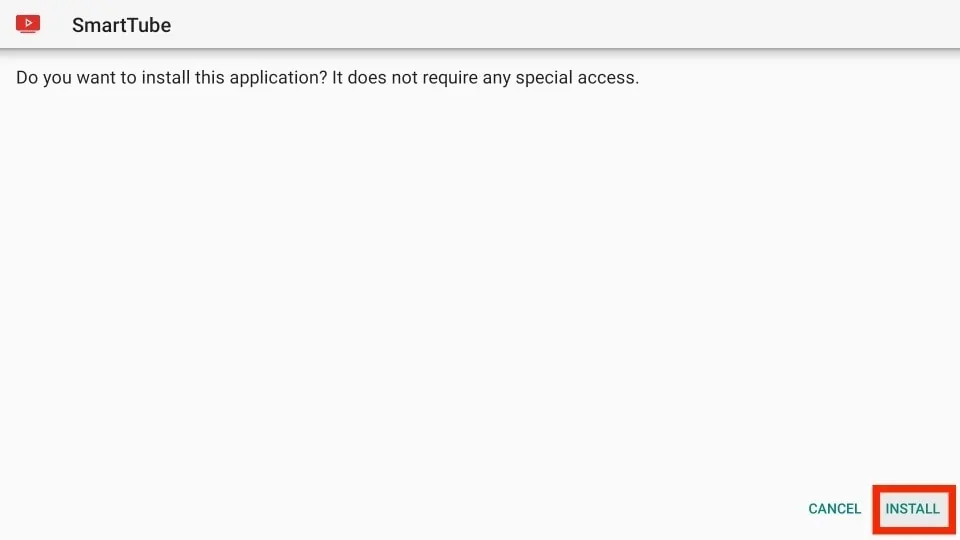
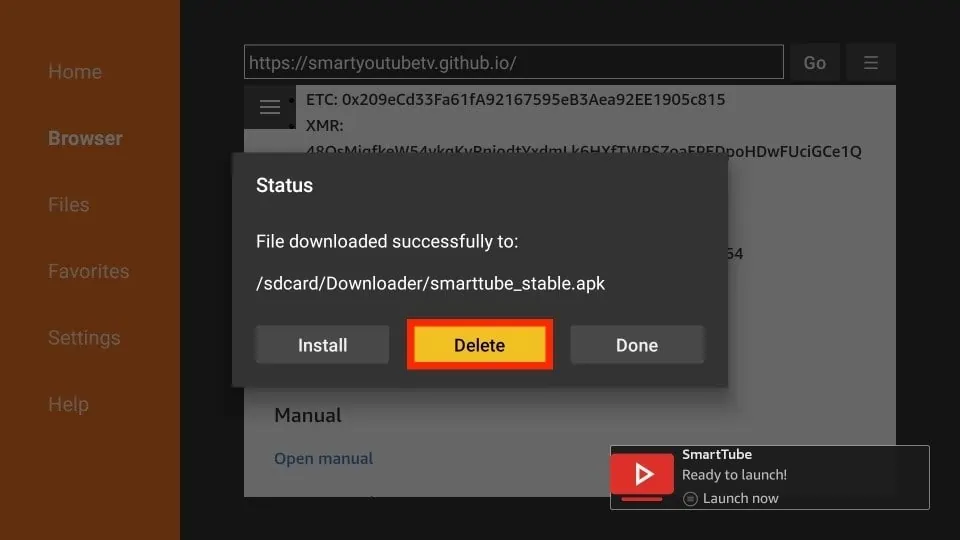
- セキュリティアラートが出ますが了承し,インストールを完了させます.
- インストールが完了したらファイルは削除して構いません.
- 以上でインストールは完了です.あとはアプリ一覧からSmartTubeを選択してください.
- Have fun!
引用
GitHub - yuliskov/SmartTube: Browse media content with your own rules on Android TV
Browse media content with your own rules on Android TV - yuliskov/SmartTube

github.com


コメント